1、打开程序文件夹,双击软件的启动标识,(打开后会出现启动的黑色窗口,使用时不能关闭掉此黑色窗口),如下图所示:

2、启动软件后,会自动弹出登陆界面,绑定ukey的系统用户名会自动显示,输入密码:111111,点击登录即可,如下图所示:

3、登陆进入首页会看到日常要做业务的模块,如下图所示:

【注意事项】
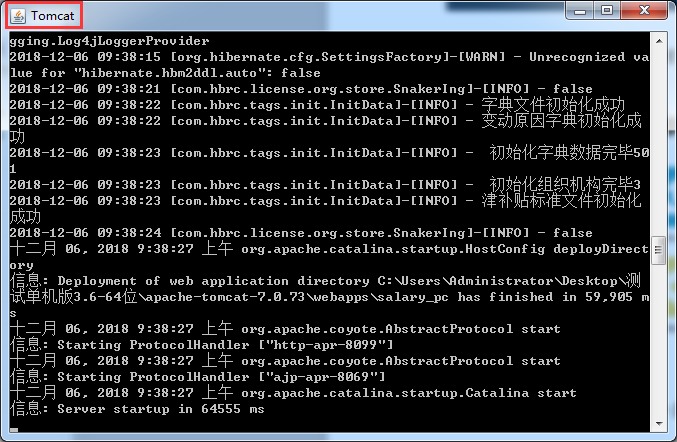
打开系统服务后会出现一个黑色窗口Tomcat,此窗口在使用期间不能关闭,升级后需要重启程序时,需要关闭程序和页面和Tomcat黑窗口,Tomcat如下图所示:
【系统登录成功后在使用之前必要的操作步骤】
一、拦截窗口设置
方法一:
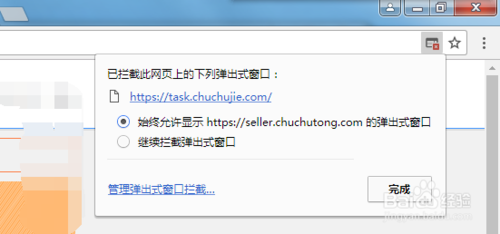
1、在自己要看的内容发现没有反应,查看浏览器最后是否有提示,如下图所示:
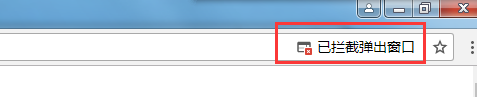
2、如果有进行第二步 点击阻止的弹窗,选择允许,如下图所示:
方法二:
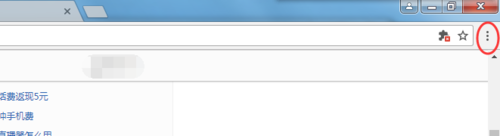
1、点击浏览器最后的三个点,如下图红框位置,如下图所示:
1、点击浏览器最后的三个点,如下图红框位置,如下图所示:
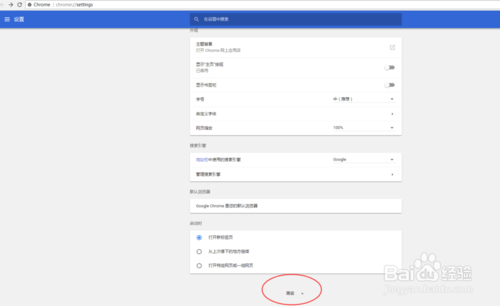
2、高级 如下图红框位置,如下图所示:
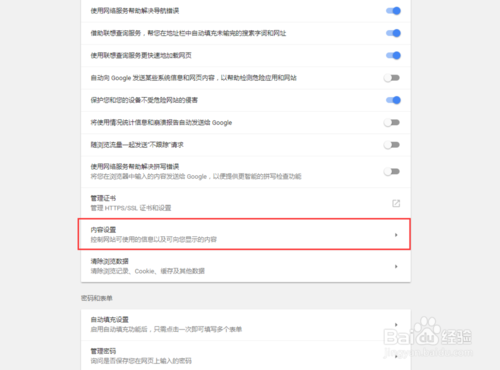
3、找到——内容设置 如下图红框位置,如下图所示:
4、找到——弹出式窗口 如下图红框位置,如下图所示:
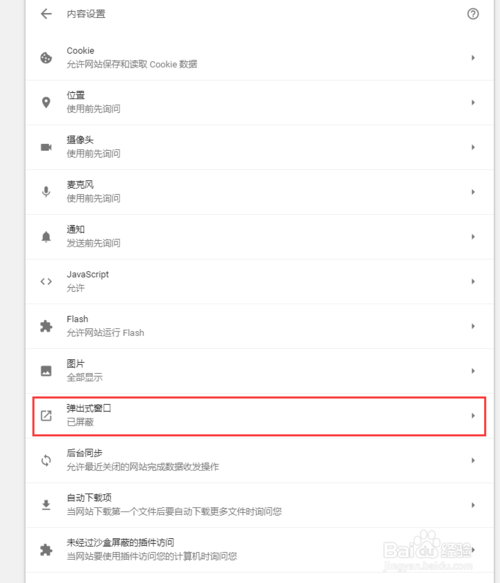
5、点击将弹窗管理设置为允许,如下图所示:
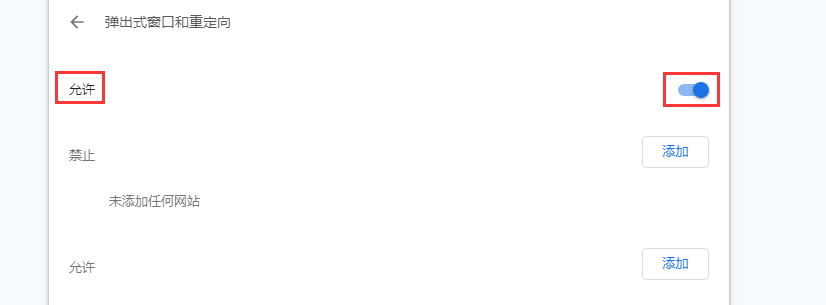
二、下载文件可自定义路径设置
1、打开电脑上已经安装好的Google浏览器,如下图所示.
1、打开电脑上已经安装好的Google浏览器,如下图所示.
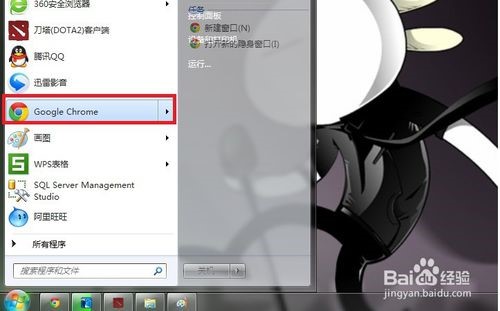
2、点击浏览器右上角菜单栏的自定义及控制Google Chrome
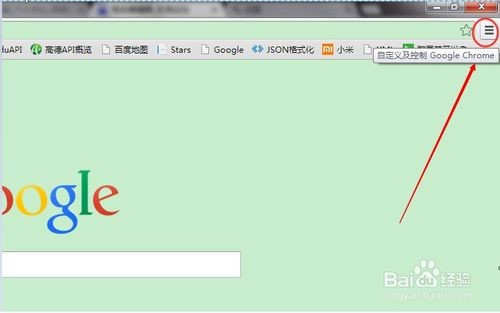
3、点击"自定义及控制Google Chrome"里面的"设置"
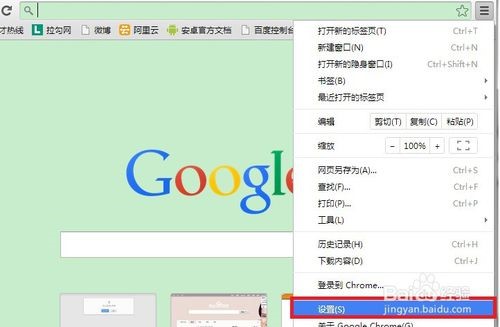
4、在设置界面,把滚动条拉到最底部,点击显示高级设置.
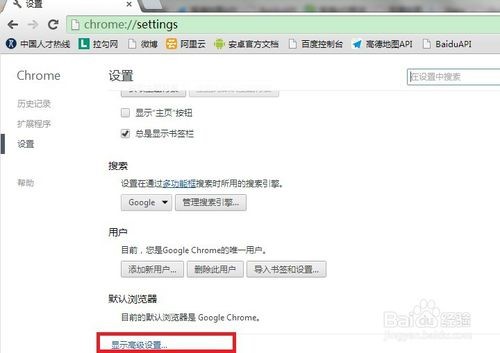
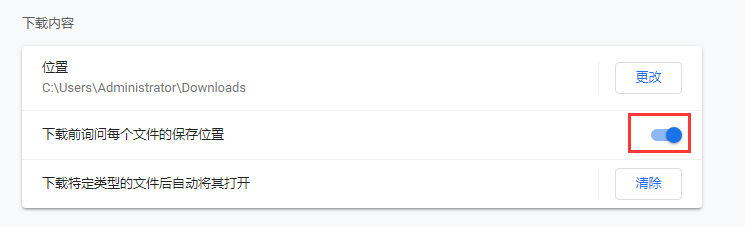
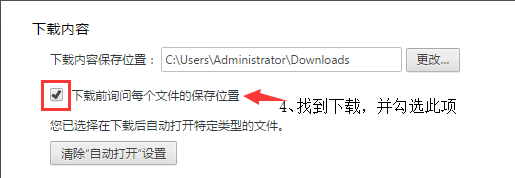
5、再下载前询问每个文件保存位置处打钩,下图是两种版本的方法,如下图所示: